Domain makeupandmore.de kaufen?
Wir ziehen mit dem Projekt
makeupandmore.de um.
Sind Sie am Kauf der Domain
makeupandmore.de interessiert?
domain@kv-gmbh.de · 0541-91531010
Domain makeupandmore.de kaufen?
Macht das Touchpad Geräusche?
Ja, das Touchpad kann Geräusche machen, insbesondere wenn es stark gedrückt oder berührt wird. Dies kann ein Klicken oder Klacken verursachen. Die Lautstärke und Art der Geräusche können jedoch je nach Gerät variieren. **
Wie Rechtsklick mit Touchpad?
Um mit einem Touchpad einen Rechtsklick durchzuführen, gibt es verschiedene Möglichkeiten, je nachdem welches Betriebssystem du verwendest. Bei den meisten modernen Touchpads kannst du einen Rechtsklick durchführen, indem du mit zwei Fingern gleichzeitig auf das Touchpad tippst oder klickst. Alternativ kannst du auch die untere rechte Ecke des Touchpads leicht antippen, um einen Rechtsklick auszulösen. Falls diese Methoden nicht funktionieren, kannst du auch die Einstellungen deines Touchpads überprüfen, um zu sehen, ob es spezielle Optionen für die Rechtsklick-Funktion gibt. Wenn du immer noch Schwierigkeiten hast, könntest du auch eine externe Maus anschließen, um einen Rechtsklick durchzuführen. **

Ähnliche Suchbegriffe für Touchpad
Top-Angebote
Produkte zum Begriff Touchpad:
-
Heymann, Eberhard: Haut, Haar und KosmetikHaut, Haar und Kosmetik , Eine chemische Wechselwirkung - Handbuch für Körperpflegeberufe, Apotheker und Dermatologen , Scheibenpflege & Regenabweiser > Autopflege & Aufbereitung , Auflage: 2., vollst. überarb. u. erw. A., Erscheinungsjahr: 200301, Produktform: Leinen, Autoren: Heymann, Eberhard, Auflage: 03002, Auflage/Ausgabe: 2., vollst. überarb. u. erw. A, Seitenzahl/Blattzahl: 224, Abbildungen: Zahlr. farb. Abb., Tab., Keyword: Körperpflegemittel; Chemie; Dermatologie; Kosmetologie; Biochemie; Lehrbuch; Apotheker; Dermatologen; Grundkenntnisse, Fachschema: Haut - Hautkrankheit~Gesundheitsberufe~Medizinalfachberufe~Krankenpflege~Pflege / Krankenpflege~Haar~Kosmetik~Dermatologie~Haut / Dermatologie~Arznei / Arzneimittellehre~Pharmakologie, Fachkategorie: Dermatologie~Pharmazie, Apotheke, Warengruppe: HC/Schönheit/Kosmetik, Fachkategorie: Kosmetik, Haare und Beauty, Thema: Verstehen, Text Sprache: ger, UNSPSC: 49019900, Warenverzeichnis für die Außenhandelsstatistik: 49019900, Verlag: Hogrefe AG, Verlag: Hogrefe AG, Verlag: Hogrefe AG, Länge: 241, Breite: 177, Höhe: 20, Gewicht: 453, Produktform: Gebunden, Genre: Sachbuch/Ratgeber, Genre: Sachbuch/Ratgeber, Vorgänger EAN: 9783777605562, Herkunftsland: DEUTSCHLAND (DE), Katalog: deutschsprachige Titel, Katalog: Gesamtkatalog, Katalog: Lagerartikel, Book on Demand, ausgew. Medienartikel, Relevanz: 0006, Tendenz: +1, Unterkatalog: AK, Unterkatalog: Bücher, Unterkatalog: Hardcover, Unterkatalog: Lagerartikel,50,00 €*Versand: 0,00 €Sichere Weiterleitung zum Anbieter
-
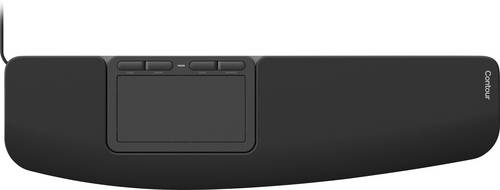
Contour Touch Ergonomic Touchpad wired Touchpad Kabelgebunden Schwarz 4 TastenFür alle, die unter Schulterbeschwerden leiden, bringt Contour Touch die Navigation zurück zur Körpermitte. Sie steuern, klicken und scrollen ganz ohne seitliches Greifen. Die glatte Glasoberfläche erlaubt präzises Tippen und Klicken überall auf dem Pad, während Shortcut-Tasten für maximale Kontrolle sorgen.116,97 €*Versand: 0,00 €Sichere Weiterleitung zum Anbieter


-
Ist das Touchpad deaktiviert?
Um diese Frage zu beantworten, müsste ich wissen, welches Gerät du verwendest. In den meisten Fällen kann das Touchpad über die Einstellungen deaktiviert oder aktiviert werden. Du kannst auch versuchen, die Funktionstaste (Fn) zusammen mit einer der Funktionstasten (F1-F12) zu drücken, um das Touchpad ein- oder auszuschalten. **
-
Ist das Touchpad verschwunden?
Nein, das Touchpad ist nicht verschwunden. Es ist nach wie vor ein Standardmerkmal auf den meisten Laptops und wird auch weiterhin in neuen Modellen integriert. Es kann jedoch sein, dass einige Hersteller alternative Eingabemethoden wie Touchscreens oder Trackpoints anbieten. **
-
Funktionieren Maus und Touchpad nicht?
Es gibt verschiedene Gründe, warum Maus und Touchpad nicht funktionieren könnten. Es könnte ein Treiberproblem vorliegen, das durch das Aktualisieren oder Neuinstallieren der Treiber behoben werden kann. Es könnte auch ein Hardwareproblem sein, wie zum Beispiel ein defektes Kabel oder eine beschädigte Verbindung, das möglicherweise repariert oder ausgetauscht werden muss. Es ist auch möglich, dass die Maus oder das Touchpad deaktiviert wurde und in den Einstellungen wieder aktiviert werden muss. **
-
Wie kann ich Touchpad aktivieren?
Um das Touchpad auf deinem Laptop zu aktivieren, musst du zuerst sicherstellen, dass es nicht aus Versehen deaktiviert wurde. Dies kannst du über die Tastenkombination Fn + F7 oder eine ähnliche Kombination versuchen. Falls das nicht funktioniert, gehe in die Systemeinstellungen deines Laptops und suche nach den Touchpad-Einstellungen. Dort kannst du das Touchpad aktivieren und auch weitere Einstellungen vornehmen. Wenn du immer noch Probleme hast, könnte es sein, dass der Treiber für das Touchpad nicht korrekt installiert ist. In diesem Fall solltest du die neueste Treiberversion von der Herstellerwebsite herunterladen und installieren. **
Wie benutzt man ein Touchpad?
Ein Touchpad wird in der Regel verwendet, um den Mauszeiger auf dem Bildschirm zu steuern. Man bewegt den Finger über das Touchpad, um den Cursor zu bewegen. Durch Antippen des Touchpads mit einem oder mehreren Fingern kann man verschiedene Aktionen wie Klicken, Doppelklicken oder Scrollen ausführen. Man kann auch Multitouch-Gesten verwenden, um Funktionen wie Zoomen oder Drehen zu aktivieren. Es ist wichtig, die Einstellungen des Touchpads anzupassen, um die Empfindlichkeit und andere Funktionen nach den eigenen Vorlieben anzupassen. **
Wie deinstalliere ich das Touchpad komplett?
Um das Touchpad komplett zu deinstallieren, gehe zu den Geräteeinstellungen deines Computers. Dort solltest du eine Option finden, um das Touchpad zu deaktivieren oder zu deinstallieren. Klicke darauf und folge den Anweisungen, um das Touchpad vollständig zu entfernen. Beachte jedoch, dass dies dazu führen kann, dass du keine Mauszeigersteuerung mehr hast, es sei denn, du schließt eine externe Maus an. **
Top-Angebote
Produkte zum Begriff Touchpad:
-
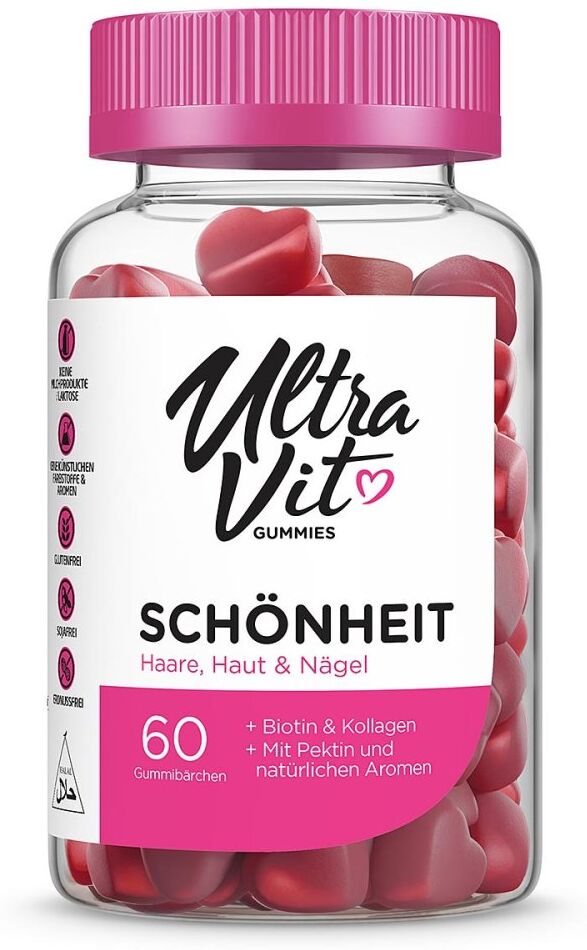
UltraVit Gummies Schönheit Haare, Haut & NägelAnwendungsgebiet von UltraVit Gummies Schönheit Haare, Haut & NägelUltraVit Gummies Beauty: Strahlen Sie mit UltraVit Beauty Gummies – speziell entwickelt mit Biotin und Kollagen, um die Gesundheit von Haaren, Haut und Nägeln zu pflegen und zu verbessern. Diese Gummies sind mit natürlichen Aromen und dem Geschmack gemischter Beeren versehen und liefern wichtige Nährstoffe, die Ihre Schönheit von innen heraus unterstützen.UltraVit Gummies Schönheit Haare, Haut & Nägel werden mit Pektin hergestellt, wodurch sie eine gelatinefreie Konsistenz haben und für verschiedene Ernährungspräferenzen geeignet sind. Die Kombination aus natürlichen Farben und Aromen sorgt für ein angenehmes und gesundheitsförderndes Supplement-Erlebnis.Natürliche und leckere Inhaltsstoffe: Enthält Glukosesirup, Apfelsaftkonzentrat und natürliche Beerengeschmacksrichtungen.Reich an wichtigen Vitaminen: Angereichert mit den Vitaminen A, C, D, E und B-Komplex zur Unterstützung der allgemeinen Gesundheit.Schönheitsorientierte Nährstoffe: Mit MCT-Öl, Zink und Jod für zusätzliche Vorteile für Haut und Haare.Wirkstoffe / Inhaltsstoffe / ZutatenUltraVit Gummies Schönheit Haare, Haut & Nägel enthält: Zutaten: Glukosesirup, Zucker, Apfelsaftkonzentrat, Geliermittel (Pektin), Säureregulatoren (Natriumcitrat, Zitronensäure, Ascorbinsäure, Apfelsäure), MCT-Öl, Überzugsmittel (Pflanzenöl (enthält Carnaubawachs)), natürliche Farbstoffe (lila Karottensaftkonzentrat, β-Carotin), natürliche Aromen (Heidelbeer-, Himbeeraroma), Vitamin A (als Retinylpalmitat), Vitamin D3 (als Cholecalciferol), Vitamin E (als DL-alpha-Tocopherylacetat), Vitamin B6 (als Pyridoxinhydrochlorid), Folsäure (als Folat), Vitamin B12 (als Cyanocobalamin), D-Biotin, Pantothensäure (als Calcium-D-Pantothenat), Cholin (als Cholinbitartrat), Zink (als Zinkcitrat), Fischkollagenpeptid (Fisch).Nährwertangaben (Pro 2 Gummibärchen)Vitamin A (als Retinylpalmitat): 630,6 µg (79 %)Vitamin D (als Cholecalc15,39 €*Versand: 4,99 €Sichere Weiterleitung zum Anbieter
-
Heymann, Eberhard: Haut, Haar und KosmetikHaut, Haar und Kosmetik , Eine chemische Wechselwirkung - Handbuch für Körperpflegeberufe, Apotheker und Dermatologen , Scheibenpflege & Regenabweiser > Autopflege & Aufbereitung , Auflage: 2., vollst. überarb. u. erw. A., Erscheinungsjahr: 200301, Produktform: Leinen, Autoren: Heymann, Eberhard, Auflage: 03002, Auflage/Ausgabe: 2., vollst. überarb. u. erw. A, Seitenzahl/Blattzahl: 224, Abbildungen: Zahlr. farb. Abb., Tab., Keyword: Körperpflegemittel; Chemie; Dermatologie; Kosmetologie; Biochemie; Lehrbuch; Apotheker; Dermatologen; Grundkenntnisse, Fachschema: Haut - Hautkrankheit~Gesundheitsberufe~Medizinalfachberufe~Krankenpflege~Pflege / Krankenpflege~Haar~Kosmetik~Dermatologie~Haut / Dermatologie~Arznei / Arzneimittellehre~Pharmakologie, Fachkategorie: Dermatologie~Pharmazie, Apotheke, Warengruppe: HC/Schönheit/Kosmetik, Fachkategorie: Kosmetik, Haare und Beauty, Thema: Verstehen, Text Sprache: ger, UNSPSC: 49019900, Warenverzeichnis für die Außenhandelsstatistik: 49019900, Verlag: Hogrefe AG, Verlag: Hogrefe AG, Verlag: Hogrefe AG, Länge: 241, Breite: 177, Höhe: 20, Gewicht: 453, Produktform: Gebunden, Genre: Sachbuch/Ratgeber, Genre: Sachbuch/Ratgeber, Vorgänger EAN: 9783777605562, Herkunftsland: DEUTSCHLAND (DE), Katalog: deutschsprachige Titel, Katalog: Gesamtkatalog, Katalog: Lagerartikel, Book on Demand, ausgew. Medienartikel, Relevanz: 0006, Tendenz: +1, Unterkatalog: AK, Unterkatalog: Bücher, Unterkatalog: Hardcover, Unterkatalog: Lagerartikel,50,00 €*Versand: 0,00 €Sichere Weiterleitung zum Anbieter
-
Macht das Touchpad Geräusche?
Ja, das Touchpad kann Geräusche machen, insbesondere wenn es stark gedrückt oder berührt wird. Dies kann ein Klicken oder Klacken verursachen. Die Lautstärke und Art der Geräusche können jedoch je nach Gerät variieren. **
-
Wie Rechtsklick mit Touchpad?
Um mit einem Touchpad einen Rechtsklick durchzuführen, gibt es verschiedene Möglichkeiten, je nachdem welches Betriebssystem du verwendest. Bei den meisten modernen Touchpads kannst du einen Rechtsklick durchführen, indem du mit zwei Fingern gleichzeitig auf das Touchpad tippst oder klickst. Alternativ kannst du auch die untere rechte Ecke des Touchpads leicht antippen, um einen Rechtsklick auszulösen. Falls diese Methoden nicht funktionieren, kannst du auch die Einstellungen deines Touchpads überprüfen, um zu sehen, ob es spezielle Optionen für die Rechtsklick-Funktion gibt. Wenn du immer noch Schwierigkeiten hast, könntest du auch eine externe Maus anschließen, um einen Rechtsklick durchzuführen. **
-
Ist das Touchpad deaktiviert?
Um diese Frage zu beantworten, müsste ich wissen, welches Gerät du verwendest. In den meisten Fällen kann das Touchpad über die Einstellungen deaktiviert oder aktiviert werden. Du kannst auch versuchen, die Funktionstaste (Fn) zusammen mit einer der Funktionstasten (F1-F12) zu drücken, um das Touchpad ein- oder auszuschalten. **
-
Ist das Touchpad verschwunden?
Nein, das Touchpad ist nicht verschwunden. Es ist nach wie vor ein Standardmerkmal auf den meisten Laptops und wird auch weiterhin in neuen Modellen integriert. Es kann jedoch sein, dass einige Hersteller alternative Eingabemethoden wie Touchscreens oder Trackpoints anbieten. **
Ähnliche Suchbegriffe für Touchpad
-
Contour Touch Ergonomic Touchpad wired Touchpad Kabelgebunden Schwarz 4 TastenFür alle, die unter Schulterbeschwerden leiden, bringt Contour Touch die Navigation zurück zur Körpermitte. Sie steuern, klicken und scrollen ganz ohne seitliches Greifen. Die glatte Glasoberfläche erlaubt präzises Tippen und Klicken überall auf dem Pad, während Shortcut-Tasten für maximale Kontrolle sorgen.116,97 €*Versand: 0,00 €Sichere Weiterleitung zum Anbieter
-
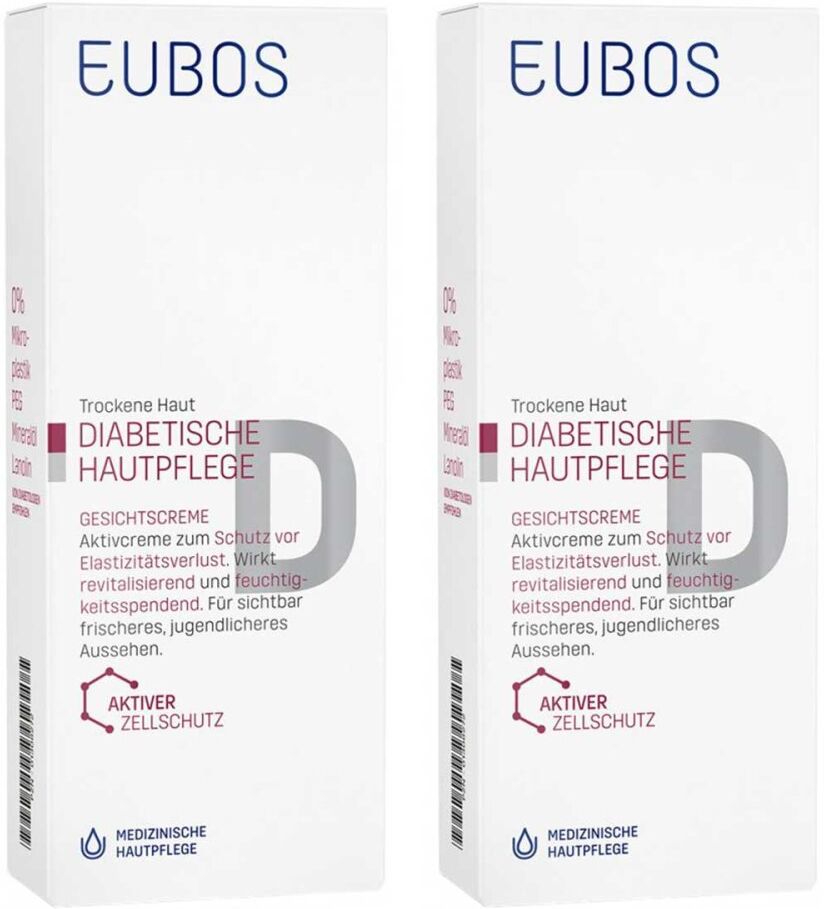
Eubos Diabetische Haut Pflege Gesicht CremeAnwendungsgebiet von Eubos Diabetische Haut Pflege Gesicht CremeEubos Diabetische Haut Pflege Gesicht Creme ist ein medizinisches Pflegeprodukt speziell für die diabetische Haut, mit aktivem Zell- und Protein-Schutz gegen frühzeitige Hautermüdung. Verleiht ein sichtbar frischeres, jugendlicheres Aussehen. Carnosin revitalisiert und beugt vorzeitiger Faltenbildung vor, Creatin fördert und stärkt die Zellfunktionen. RADICARE™ schützt vor freien Radikalen, Trimoist™ KMF sorgt für intensive Hautfeuchtigkeit. Die komplette DIABETISCHE HAUTPFLEGE Serie ist für die wirkungsvolle Pflege diabetischer Haut geeignet. Von Diabetologen empfohlen. 0% Mikroplastik, PEG, Mineralöl, Lanolin.Wirkungsweise von Eubos Diabetische Haut Pflege Gesicht CremeEubos Diabetische Haut Pflege Gesicht Creme ist eine Aktivcreme zum Schutz vor Elastizitätsverlust. Wirkt revitalisierend und feuchtigkeitsspendend. Für sichtbar frischeres, jugendlicheres Aussehen.Wirkstoffe / Inhaltsstoffe / ZutatenInhaltsstoffe (INCI) von Eubos Diabetische Haut Pflege Gesicht Creme: Aqua (Water) Glycerin Carthamus Tinctorius (Safflower) Seed Oil Oenothera Biennis (Evening Primrose) Oil Neopentyl Glycol Diheptanoate Polyglyceryl-3 Methylglucose Distearate Panthenol Olea Europaea (Olive) Fruit Oil Butyrospermum Parkii (Shea) Butter Octyldodecanol Stearyl Alcohol Polymethylsilsesquioxane Glyceryl Stearate Sclerotium Gum Dimethicone Sodium Lactate Sodium PCA Creatine Xanthan Gum Citric Acid Chondrus Crispus Powder Sodium Benzoate Olus Oil (Vegetable Oil) p-Anisic Acid Caprylyl Glycol Tetrasodium Iminodisuccinate Carnosine Echium Plantagineum Seed Oil Sodium Stearoyl Lactylate Tocopheryl Acetate Arginine Cetyl Alcohol Helianthus Annuus (Sunflower) Seed Oil Unsaponifiables Rosmarinus Officinalis (Rosemary Leaf) Extract Helianthus Annuus (Sunflower) See33,59 €*Versand: 3,99 €Sichere Weiterleitung zum Anbieter
-
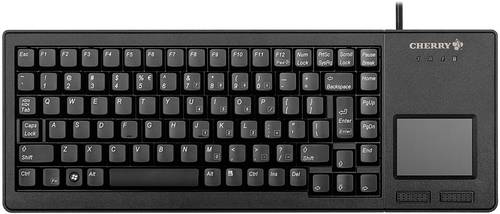
CHERRY XS Touchpad Keyboard USB Tastatur Deutsch, QWERTZ Schwarz Integriertes TouchpadKlein, flach und extrem robust Die Tastatur "XS Touchpad Keyboard" (G84-5500) vereint komfortable Maussteuerung und kompakte Abmessungen. Durch das große Touchpad mit zwei Maustasten kann der Mauszeiger einfach und präzise gesteuert werden. Entscheidende Vorteile: - Hochwertiges Touchpad mit zwei Maustasten zur komfortablen Steuerung des Mauszeigers - Hohe Zuverlässigkeit und präzises Tastgefühl durch Einzeltasten mit Gold Crosspoint Kontakten (CherryML-Technologie) - Ideal für den Dauereinsatz durch die hohe Lebensdauer von über 20 Millionen Betätigungen je Einzeltaste - Kompakte Abmessungen und sehr niedrige Gesamtbauhöhe, ideal bei beengten Platzverhältnissen und für 19"-Applikationen - Einheitliche Abmessungen und Einbaumaße der kompletten XS-Produkt-Familie - Plug & Play - Verwendbar mit Standard-Treibern des Betriebssystems - Unterstützt Code Set 3 und UnifiedPOS - Befestigungsoption für den festen Einbau - Abnehmbare Aufstellfüße für die individuelle Einstellung der Tastatur-Neigung - Frei programmierbare Tasten für mehr Zeitersparnis164,94 €*Versand: 0,00 €Sichere Weiterleitung zum Anbieter
-
Funktionieren Maus und Touchpad nicht?
Es gibt verschiedene Gründe, warum Maus und Touchpad nicht funktionieren könnten. Es könnte ein Treiberproblem vorliegen, das durch das Aktualisieren oder Neuinstallieren der Treiber behoben werden kann. Es könnte auch ein Hardwareproblem sein, wie zum Beispiel ein defektes Kabel oder eine beschädigte Verbindung, das möglicherweise repariert oder ausgetauscht werden muss. Es ist auch möglich, dass die Maus oder das Touchpad deaktiviert wurde und in den Einstellungen wieder aktiviert werden muss. **
-
Wie kann ich Touchpad aktivieren?
Um das Touchpad auf deinem Laptop zu aktivieren, musst du zuerst sicherstellen, dass es nicht aus Versehen deaktiviert wurde. Dies kannst du über die Tastenkombination Fn + F7 oder eine ähnliche Kombination versuchen. Falls das nicht funktioniert, gehe in die Systemeinstellungen deines Laptops und suche nach den Touchpad-Einstellungen. Dort kannst du das Touchpad aktivieren und auch weitere Einstellungen vornehmen. Wenn du immer noch Probleme hast, könnte es sein, dass der Treiber für das Touchpad nicht korrekt installiert ist. In diesem Fall solltest du die neueste Treiberversion von der Herstellerwebsite herunterladen und installieren. **
-
Wie benutzt man ein Touchpad?
Ein Touchpad wird in der Regel verwendet, um den Mauszeiger auf dem Bildschirm zu steuern. Man bewegt den Finger über das Touchpad, um den Cursor zu bewegen. Durch Antippen des Touchpads mit einem oder mehreren Fingern kann man verschiedene Aktionen wie Klicken, Doppelklicken oder Scrollen ausführen. Man kann auch Multitouch-Gesten verwenden, um Funktionen wie Zoomen oder Drehen zu aktivieren. Es ist wichtig, die Einstellungen des Touchpads anzupassen, um die Empfindlichkeit und andere Funktionen nach den eigenen Vorlieben anzupassen. **
-
Wie deinstalliere ich das Touchpad komplett?
Um das Touchpad komplett zu deinstallieren, gehe zu den Geräteeinstellungen deines Computers. Dort solltest du eine Option finden, um das Touchpad zu deaktivieren oder zu deinstallieren. Klicke darauf und folge den Anweisungen, um das Touchpad vollständig zu entfernen. Beachte jedoch, dass dies dazu führen kann, dass du keine Mauszeigersteuerung mehr hast, es sei denn, du schließt eine externe Maus an. **
* Alle Preise verstehen sich inklusive der gesetzlichen Mehrwertsteuer und ggf. zuzüglich Versandkosten. Die Angebotsinformationen basieren auf den Angaben des jeweiligen Shops und werden über automatisierte Prozesse aktualisiert. Eine Aktualisierung in Echtzeit findet nicht statt, so dass es im Einzelfall zu Abweichungen kommen kann. ** Hinweis: Teile dieses Inhalts wurden von KI erstellt.